OneNote를 사용하면서 아쉬웠던 점 중 하나는
많은 작업을 적어두어도 한곳에 모아둘 수 있습니다.
일정 등록이 어려웠습니다.
특히 원노트의 자세한 내용은 스마트폰의 작은 화면에서는 보기 어렵다.


더욱 어렵습니다.
다행히 OneNote와 Outlook 및 MS ToDo를 연결하는 기능이 있었습니다.
이 기능을 사용하면 일정에 따라 OneNote에 작성된 작업을 한눈에 볼 수 있습니다.
한가지 장점이 있었는데 그에 대해 안내해드리겠습니다.
미리 계정 별칭을 설정해야 할 수도 있습니다.
잘못된 계정 연결로 인해 Onenote, Outlook 및 MS Todo를 사용하는 데 문제가 있습니까?
이 경우 세 프로그램 간의 연동이 잘 되도록 하기 위해,
MS 계정에 “email id”@outlook.com을 추가하기만 하면 됩니다.
이유는 모르겠지만 MS 계정을 만들고 다른 이메일 주소로 로그인하는 데 문제가 없더라도,
MS 프로그램 간의 연결이 작동하지 않을 때 동일한 계정에 연결된 이메일 주소를 추가하여 이 문제를 해결했습니다.
변경하려면 아래 단계를 따르십시오.
https://account.microsoft.com/account 접속 및 로그인 → 내 정보 탭 → 계정 정보 수정 → 계정 별칭 추가
그런 다음 이메일 추가 버튼을 클릭하여 새 이메일을 만듭니다. outlook.com 계정을 추가하기만 하면 됩니다.
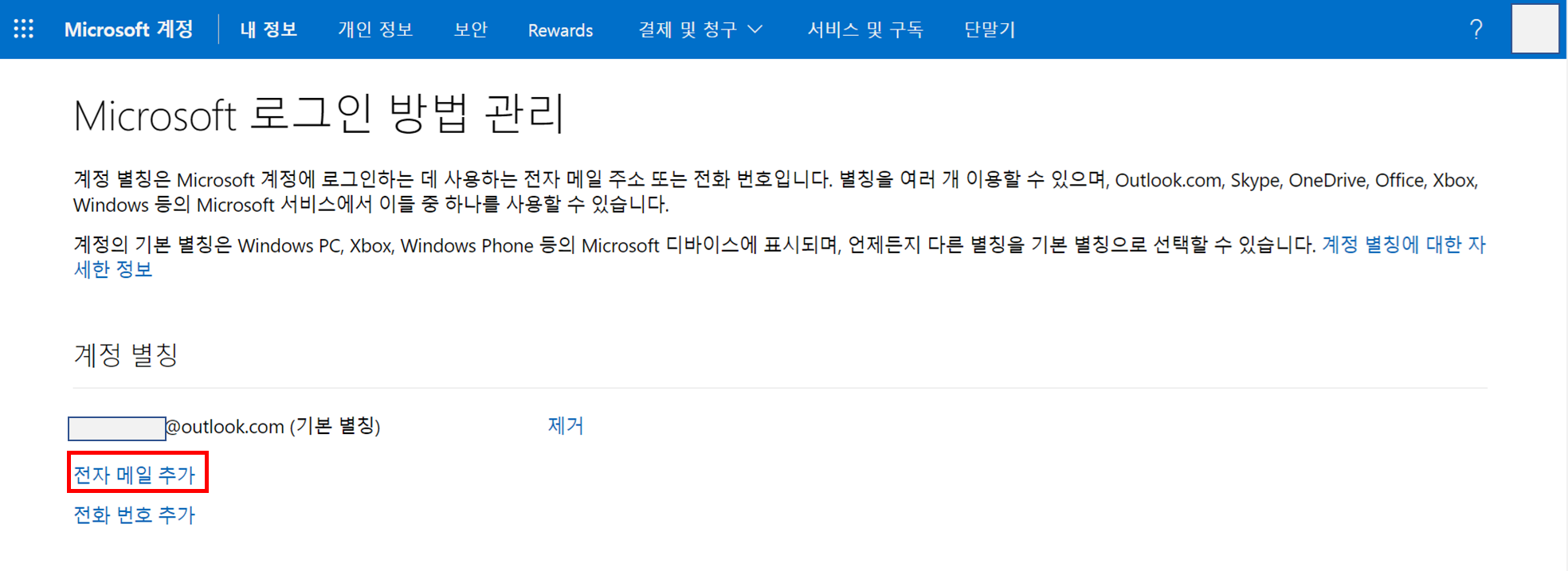
그런 다음 이전에 MS 로그인에 사용된 다른 도메인의 이메일 주소(gmail.com 등) 및
새로 만든 주소를 계정 별칭으로 사용하여 로그인할 수도 있습니다.
처음에 이 부분을 잘 몰라서 몇일동안 왜 연결이 안되는지 정말 고민을 많이 했습니다.
해외사이트에서 드디어 찾은 팁이었습니다.
프로그램 간의 연결이 잘 되지 않는 경우 Outlook.com에서 새 로그인 계정을 생성해야 합니다.
로그인 해주세요.
Onenote에서 Outlook 작업 만들기
이 부분은 쉽습니다.
컴퓨터에 Onenote와 Outlook이 모두 설치되어 있고 Microsoft 365 서비스 구독이 있는 경우
우리가 한다는 가정하에 진행합시다. (로그인이 필요할 수 있습니다.)
1. 원노트에 과제를 작성합니다.
2. Onenote 홈 탭 – Outlook 작업을 마우스 오른쪽 버튼으로 클릭하고 원하는 일정을 활성화합니다.
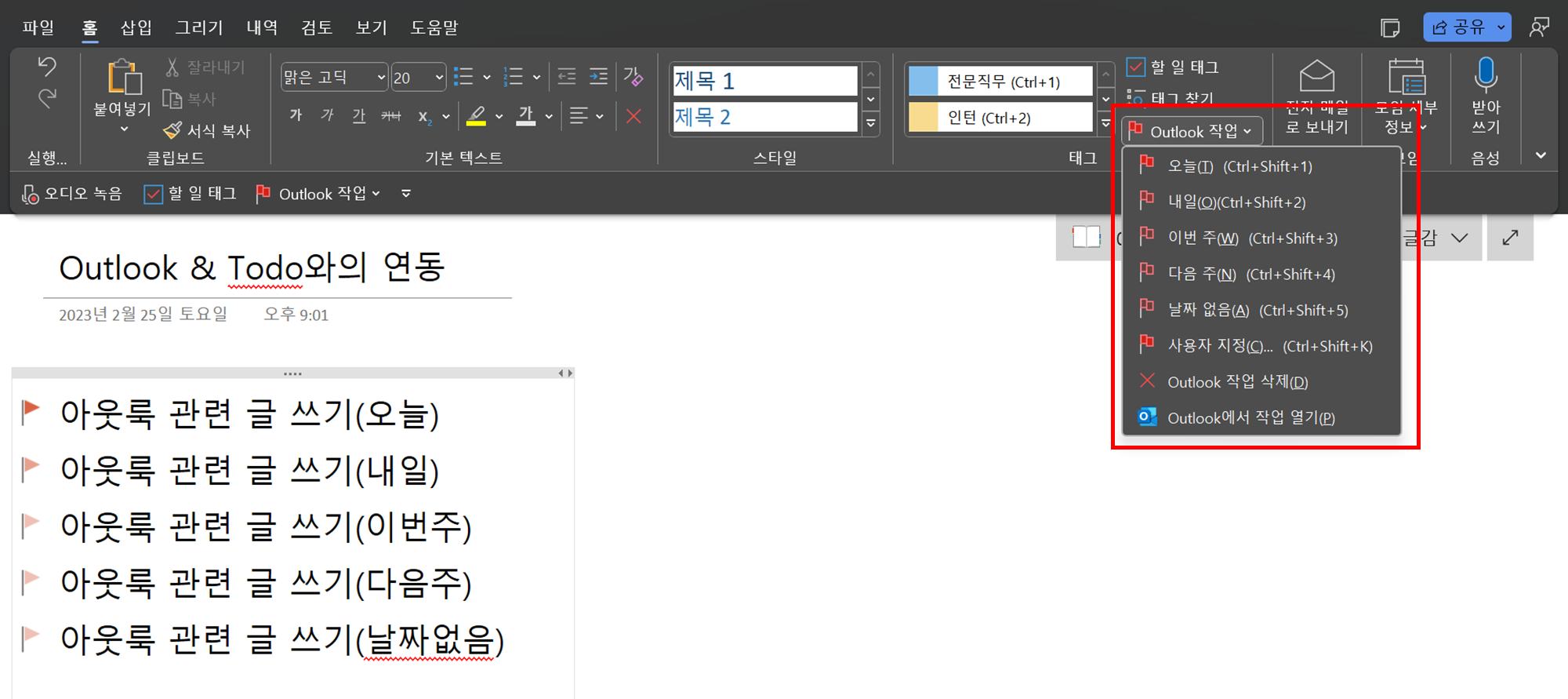
테스트를 위해 몇 가지 작업을 작성하고 일정에 맞는 작업을 검토했습니다.
이 기능이 활성화되어 있지 않으면 컴퓨터에 Outlook이 제대로 설치되지 않은 것입니다.
동기화 문제가 있습니다. B. 로그인이 다른 계정으로 등록되어 있으니 확인 부탁드립니다.
3. Outlook에서 작업 확인

Outlook에 접속한 후 왼쪽의 내 작업 목록 탭으로 이동합니다.
그러면 Onenote에 등록된 할일 목록이 일정에 따라 포함되어 있는 것을 볼 수 있습니다.
사실 저는 이 기능을 자주 사용하지 않습니다. 여기보다 오늘의 핵심 기능인 MS TODO를 리뷰하는 것이 더 중요합니다.
4. MS To Do에서 예정된 일정 확인
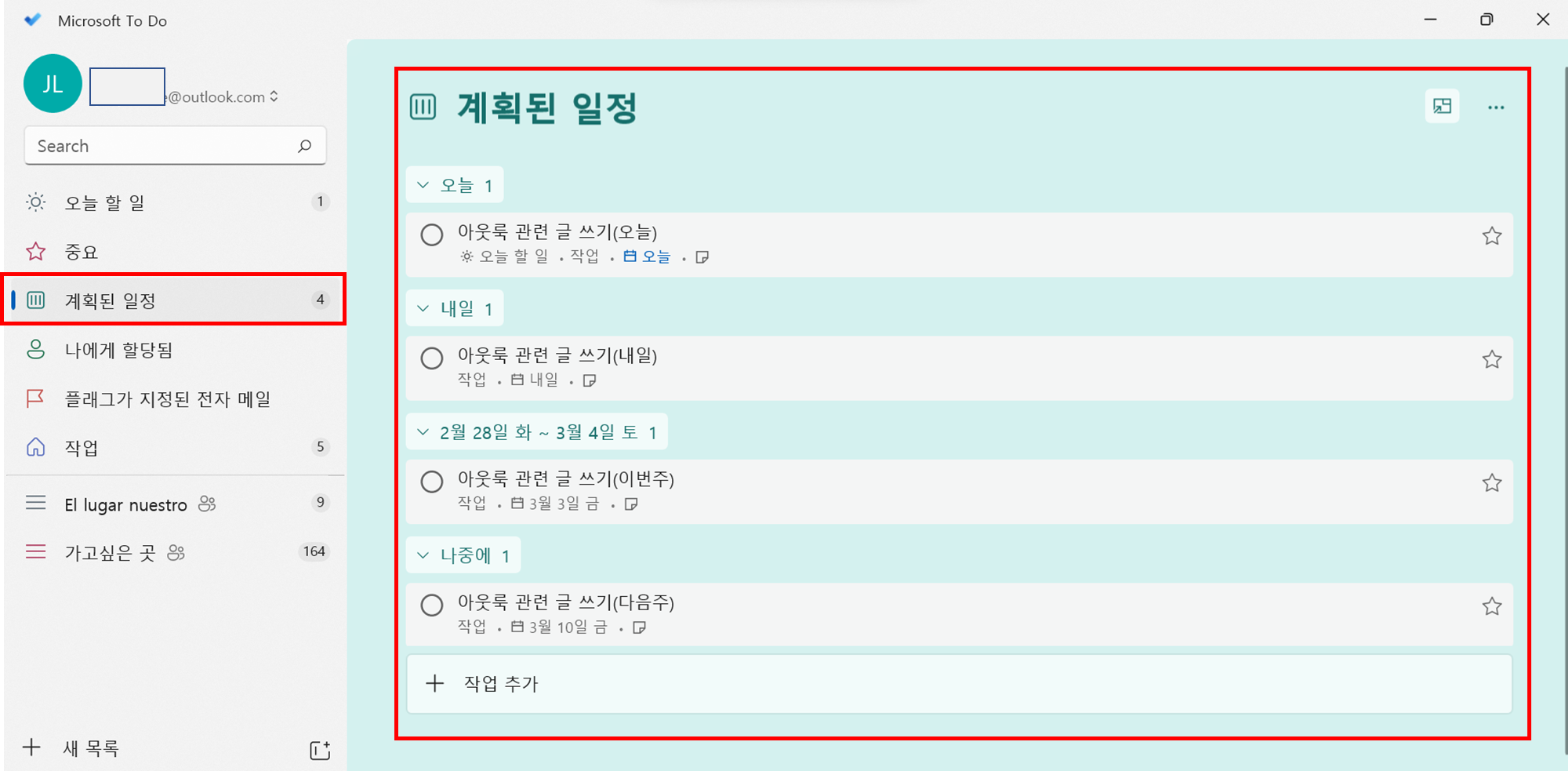
Microsoft의 작업 관리 프로그램입니다.
원노트에 작성된 내용을 살펴볼까요?
작업을 처음 설정할 때 일정이 추가된 작업의 경우 해당 내용이 예약된 일정에 포함됩니다.
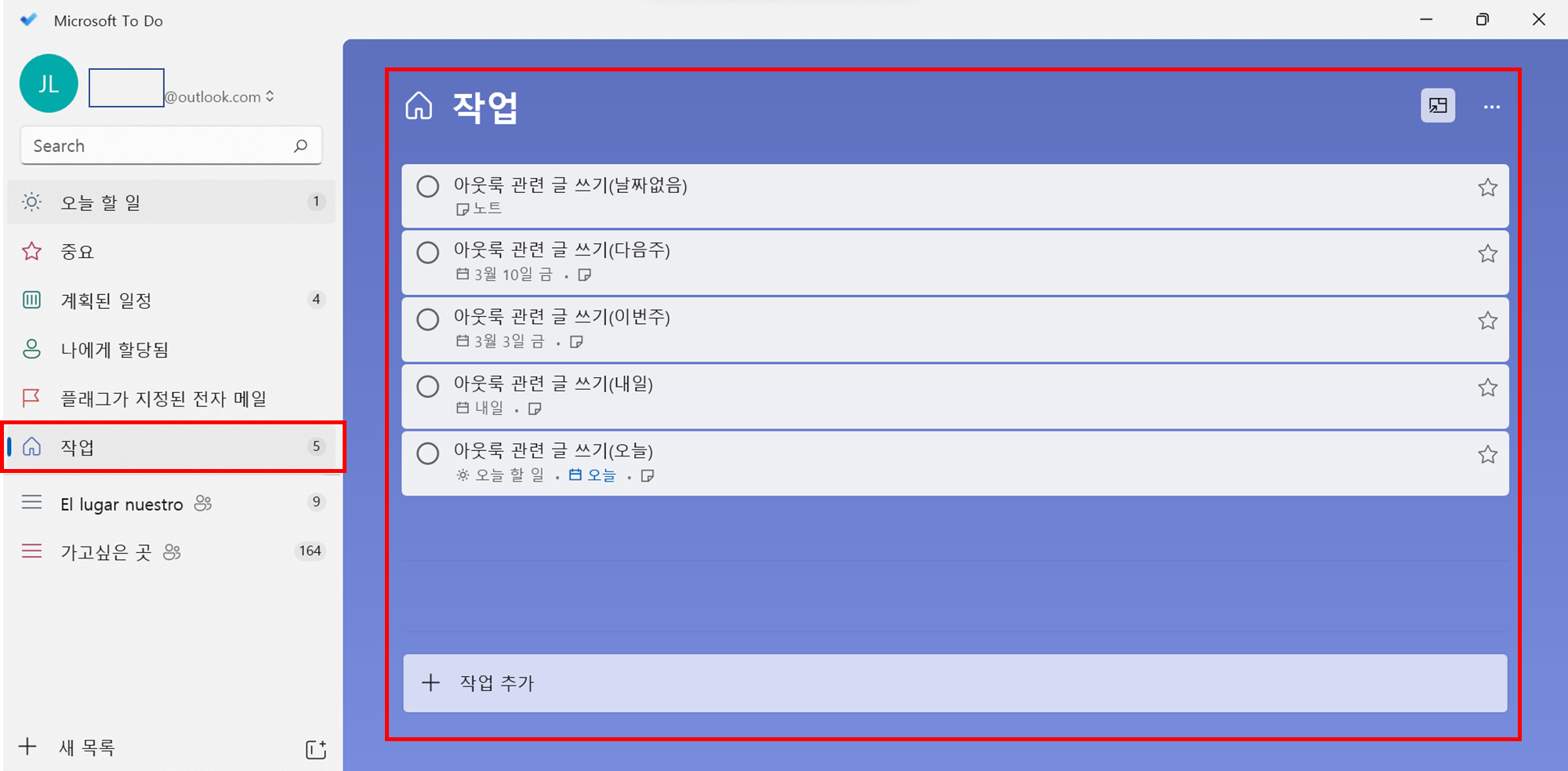
작업 탭을 보면 생성한 모든 작업이 포함되어 있습니다.
특히 ‘날짜 없음’ 항목이 잘 입력된 것을 확인할 수 있는데,
날짜가 있는 작업과 없는 작업을 별도로 관리할 수 있는 장점이 있습니다.
마지막으로
이 기능을 통해 Onenote 사용이 보다 효율적이기를 바랍니다.
Onenote에서 생각을 자유롭게 정리하고 약속 관리 프로그램에 추가하세요.
한눈에 내가 해야 할 일을 정리하고 볼 수 있습니다.
위에서 언급하지 않았지만 TODO에서 해당 항목을 클릭하면
Onenote 링크로 바로 접근할 수 있어서 정말 유용합니다.